حيل خفية في لوحة مفاتيح آيفون.. اختصارات توفر وقتك
قد تبدو لوحة مفاتيح آيفون من الخارج كما كانت عليه قبل عقد من الزمن، إلا أن الكثير قد تغير في جوهرها.
فإلى جانب الميزات الخفية الموجودة منذ سنوات، أضافت Apple تدريجياً ميزات وإيماءات تجعل عملية الكتابة أسهل نوعاً ما.
وقد حان الوقت لاستكشاف المزيد، إذ يمكن لهذه الحيل أن تساعدك في تحقيق أقصى استفادة من تجربة الكتابة على آيفون.
استخدم ردود الفعل اللمسية أو Haptics لمحاكاة لوحة المفاتيح المادية
وبحسب موقع “لايف هاكر”، قد تبدو الكتابة على سطح آيفون الزجاجي خالية من الملمس الواقعي، لا سيما إذا كنت معتاداً على استخدام لوحات المفاتيح الميكانيكية، التي تحتوي على أزرار فعلية، مع جهاز Mac.
ورغم عدم وجود طريقة للحصول على لوحة مفاتيح مادية فعلية لـ آيفون (ما لم تستخدم ملحقاً مثل لوحة مفاتيح، إلا أنه يمكنك محاكاة هذا الشعور، حيث يحتوي آيفون على محرك مدمج يوفر اهتزازات خفيفة عند التفاعل مع الجهاز.
ورغم أن معظم المستخدمين يعرفون هذه الميزة من خلال الإشعارات والمكالمات والتنقل عبر عناصر واجهة iOS، إلا أنه يمكن تفعيلها للوحة المفاتيح أيضاً.
وللقيام بذلك، انتقل إلى الإعدادات، ثم خانة الأصوات والحس اللمسي Sounds & Haptics، ثم استجابة لوحة المفاتيح وقم بتفعيل خيار “الاستجابة اللمسية” Haptic Feedback.

استخدم هذه الحركة لكتابة رقم واحد من لوحة المفاتيح الرئيسية
عند الكتابة باستخدام لوحة مفاتيح آيفون، لا تظهر أمامك سوى الحروف.
ولإدخال الأرقام أو الرموز، عادةً ما تضطر إلى التبديل إلى تخطيط لوحة المفاتيح المخصص للأرقام والرموز (الذي يحمل علامة “123”)، إلا إذا استخدمت هذه الحركة المخفية.
والحقيقة هي أن كل حرف يخفي خلفه رقماً أو رمزاً بديلاً، وكل ما عليك فعله لإظهار هذا الرمز هو السحب بإصبعك انطلاقاً من مفتاح “123”.
وبمجرد القيام بذلك، ستعرض لوحة المفاتيح الأرقام والرموز، عندها، ما عليك سوى سحب إصبعك نحو الرقم الذي تريد إدخاله ثم تركه، لتتم العملية بنجاح وتعود لوحة المفاتيح إلى وضعها الأصلي.
استخدم حيلة الكاميرا لمسح النص ضوئياً وإدخاله في أي سياق
يحتوي نظام iOS على ميزة مدمجة للتعرف الضوئي على الحروف، وهي الميزة التي تستخدمها عند نسخ نص من صورة داخل تطبيق “الصور”.
وتتوفر هذه الميزة أيضاً في تطبيق “الكاميرا”، حيث تتيح لك لصق النص مباشرةً في أي حقل نصي دون الحاجة لاستخدام لوحة المفاتيح على الإطلاق.
وللقيام بذلك، وجّه الكاميرا نحو أي نص، وسيقوم التطبيق بتحديده داخل إطار أصفر.

وستلاحظ أيضاً ظهور زر “النص المباشر”، وفي الزاوية السفلية اليمنى، اضغط عليه، وحدد النص، ثم اختر زر “نسخ” .
والآن، عند فتح أي حقل نصي، سيظهر لك اقتراح بلصق النص الذي قمت بنسخه للتو.
فعّل وضع الاستخدام بيد واحدة لنقل لوحة المفاتيح باتجاه إبهامك
إذا كان لديك هاتف آيفون كبير الحجم، فقد تكون الكتابة بيد واحدة أمراً صعباً للغاية.
وبدلاً من ذلك، يمكنك استخدام وضع الكتابة بيد واحدة في لوحة المفاتيح، اضغط مع الاستمرار على أيقونة الكرة الأرضية، للعثور على خيارات تثبيت لوحة المفاتيح في جهة اليسار أو اليمين.
وإذا لم تجد هذا الخيار، فانتقل إلى الإعدادات ثم اختيار “عام General، ثم لوحة المفاتيح، ثم لوحة المفاتيح بيد واحدة واختر “يسار” أو “يمين”.
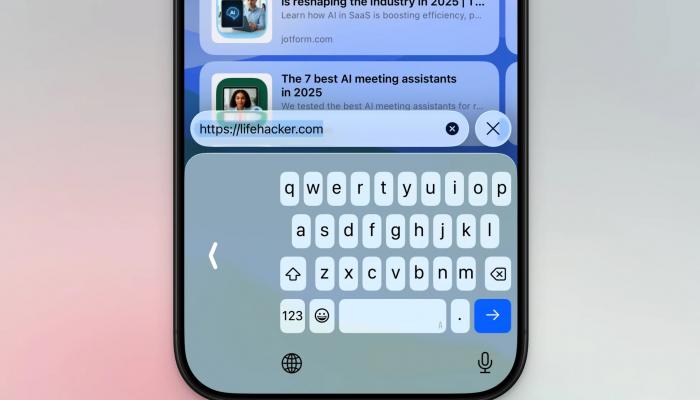
وبمجرد تفعيل الميزة، ستظهر لك لوحة مفاتيح بحجم مصغر مثبتة على أحد جانبي الشاشة؛ ويمكنك الضغط على زر السهم لتغيير جهة التثبيت. وللأسف، وعلى عكس لوحة مفاتيح Gboard في نظام أندرويد، لا يمكنك تغيير حجم لوحة المفاتيح نفسها، إلا أن هذه الميزة تجعل استخدام لوحة المفاتيح بيد واحدة أسهل بكثير.